 MhagnumDw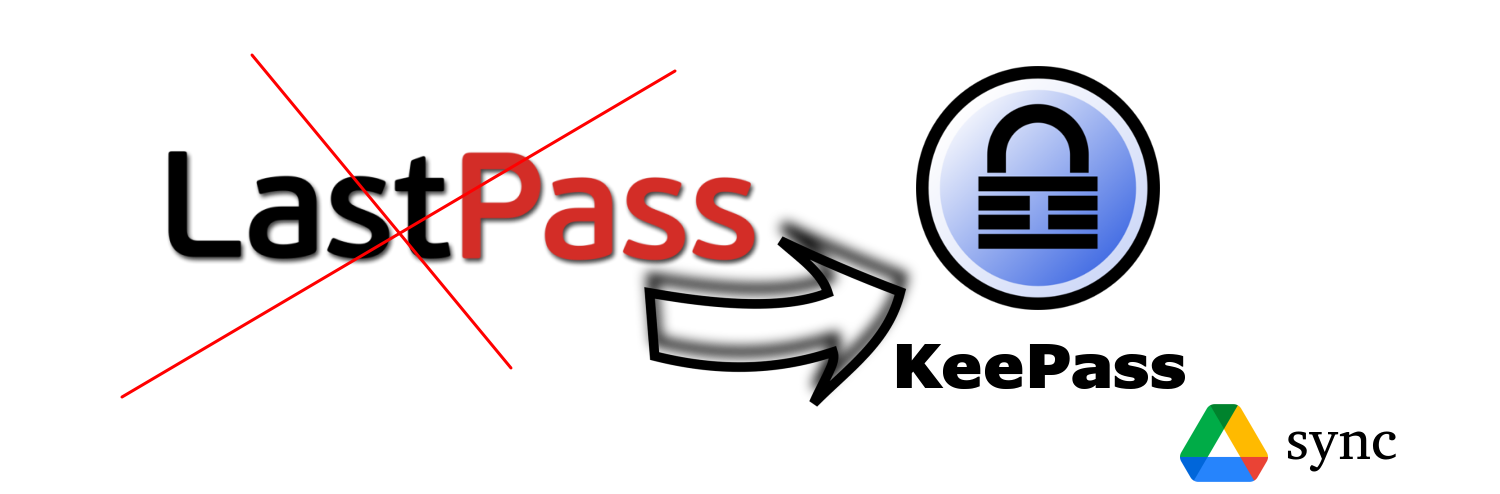
Migrar do LastPass para o KeePass

Como migrar do LastPass para o KeePass e manter os dados sincronizados entre os dispositivos no KeePass.
O LastPass mantém as senhas na nuvem, enquanto o KeePass mantém as senhas em uma base de dados encriptada sobre o seu domínio, essa diferença motiva a mudança.
Instalar o cliente do KeePass no Fedora Linux
| |
- Versões para outros sistemas em https://keepass.info/download.html
keepassekeepassxcfazem basicamente a mesma coisa, que é acessar e cadastrar senhaskeepasstem uma interface mais simples, mas permite importar as senhas facilmente de diversos gerenciadores de senhaskeepassxctem uma interface mais moderna
Exportar as senhas do LastPass
- No Chrome, clicar no ícone do LastPass, clicar em
Abrir meu cofre - menu
Opções avançadas>Exportar - selecione onde deseja salvar o arquivo
csvgerado pelo LastPass
Importar as senhas usando o keepass
Criar a base de dados de senhas
- Abrir o KeePass
- menu
File>New - Escolher o local da base dedados, ex:
$HOME/Database.kdbx - Definir a senha mestre (senha da base de dados de senhas)
- Avançar
- Definir o nome da base de dados, ex:
MySecrets - Ok
- menu
File>Save
📋 Guarde o arquivo
Database.kdbxem um local seguro E não esqueça a senha mestre.
Importar o csv gerado pelo LastPass
- no KeePass, menu
File>Import - selecionar
LastPass CSVe apontar para o arquivo gerado pelo LastPass - Clicar em Ok
- menu
File>Save
Acessar as senhas entre dispositivos
O LastPass facilita esse trabalho porque ele naturalmente sincroniza as senhas entre os diversos dispositivos: browser, android, iOS etc. Com o KeePass precisamos fazer isso manualmente.
É possível colocar o arquivo da base de dados no Dropbox, Google Drive etc, para que seja possível ter acesso às senhas no desktop, navegador, Android etc.
Google Drive
Coloque o arquivo da base de dados de senhas em uma pasta do Google Drive, preferencialmente sincronizada com o seu desktop, para que você possa acessar as senhas pelo keepass e/ou keepassxc.
No Android
Usar o app Keepass2Android Password Safe (citado no site do KeePass) e abrir o arquivo da base de dados de senhas pela opção Seletor de arquivo de sistema; no explorador de arquivos do Android, acessar o Google Drive e selecionar o arquivo da base de dados do KeePass. A sincronia será automática.

No Linux (Fedora)
Vamos usar o GDrive (CLI não oficial do Google Drive) para sincronizar o arquivo da base de dados do KeePass.
| |
📋 Local onde o token utilizado pelo GDrive para acessar o Google Drive fica:
~/.gdrive/token_v2.json.
Alias de download e upload da base de dados para o Google Drive
Adicionar ao final do seu ~/.bashrc ou ~/.zshrc.
| |
Dropbox
📋 Para Linux acaba sendo a melhor opção, já que não há um cliente oficial do Google Drive.
Aqui vamos iniciar pelo Keepass2Android Password Safe. Vá na opção Dropbox (pasta KP2A), permita a conexão com o Dropbox - então, caso não exista, será criada a pasta Apps / Keepass2Android no seu Dropbox e o Keepass2Android terá acesso apenas a essa pasta.
Depois que a pasta for criada, coloque nela a base de dados do KeePass. Você pode fazer isso pelo Android, Web, Desktop etc.
Certamente você pode instalar o cliente do Dropbox para o desktop:
- Se Linux: https://www.dropbox.com/install-linux
- Outros: https://www.dropbox.com/install